
Шаг 1. Поиск подходящего изображения
Воспользуйтесь поиском по сайту или функционалом нашего каталога, чтобы найти подходящую раскраску.
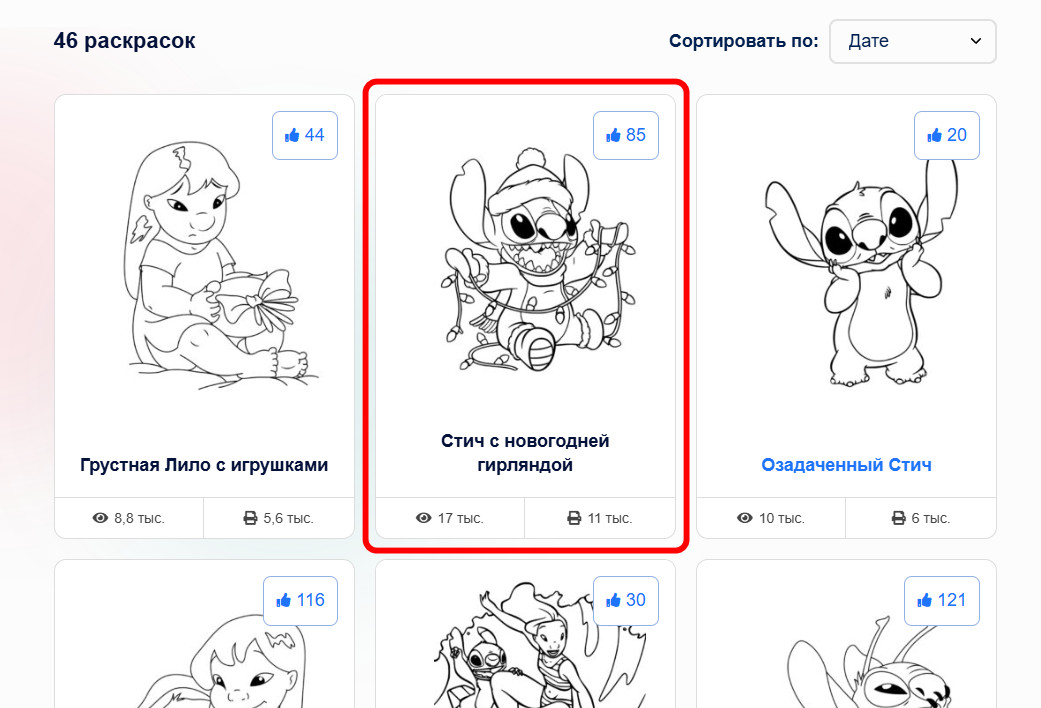
Если у Вас нет конкретных предпочтений по тематике или назначению изображения, то Вам может также пригодится страница ТОП-100, на которой Вы найдете 100 лучших раскрасок по мнению пользователей сайта.
Шаг 2. Кнопка «Распечатать»
На всех страницах раскрасок есть кнопка «Распечатать», после нажатия на которую запустится процесс печати изображения прямо в Вашем браузере.
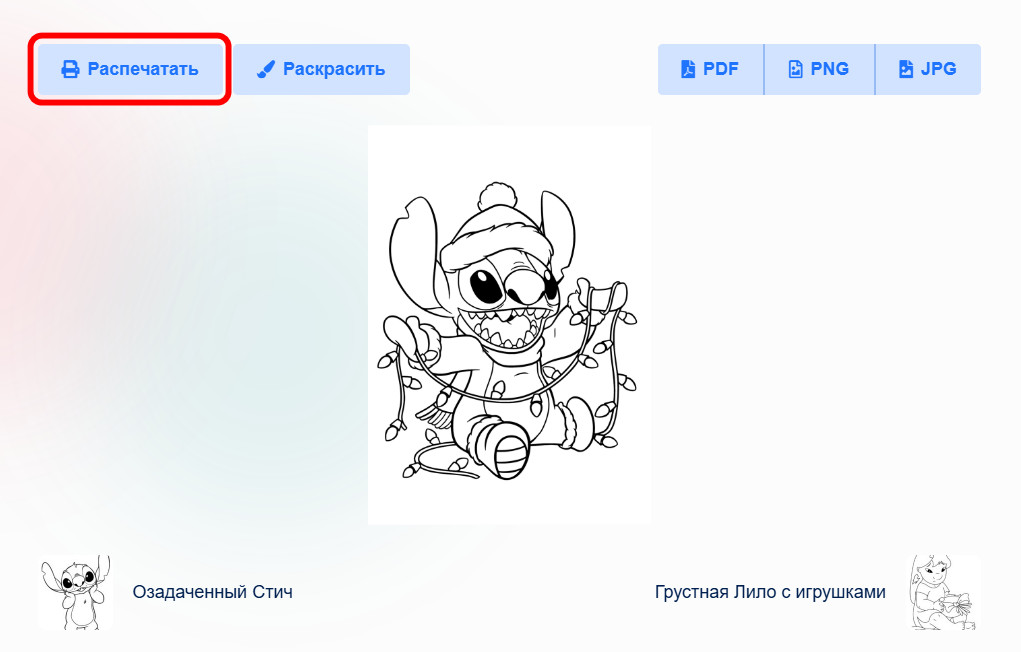
Шаг 3. Печать раскрасок
Обычно процесс печати запускается автоматически, однако в некоторых случаях этого может не произойти. Используйте комбинацию клавиш CTRL+P (CMD+P для MacOS) для ручного запуска процесса печати.
Шаг 4. Настройка принтера
Все раскраски на ColoRate оптимизированы для печати на листах стандартного формата А4. У нас есть как горизонтальные, так и вертикальные изображения. Самое важное при настройке принтера указать ориентацию: портретная либо ландшафтная (вертикальная / горизонтальная соответственно).
На изображении ниже показаны оптимальные настройки.
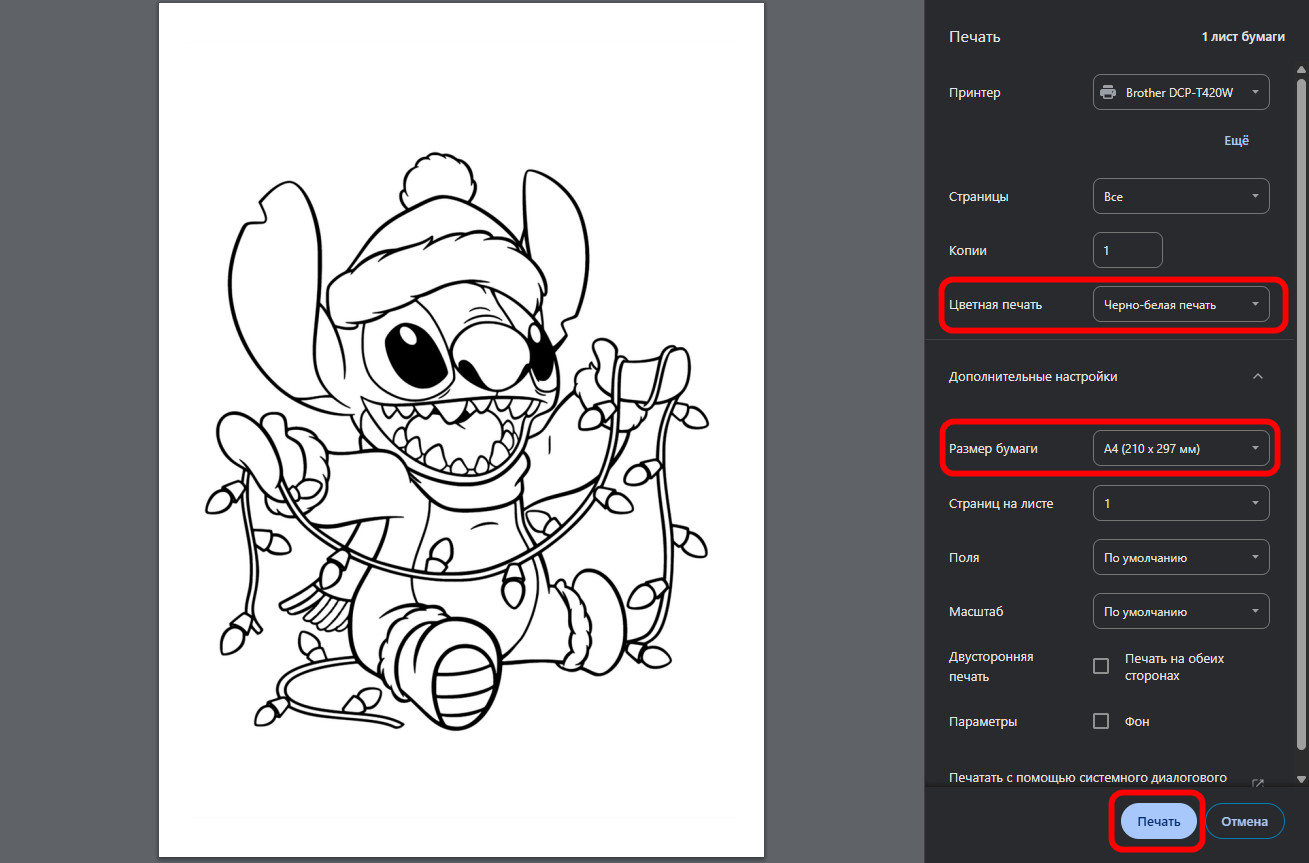
Обратите внимание, на рисунке показан процесс печати в браузере Google Chrome, интерфейс в Вашем браузере может незначительно отличаться. Убедитесь, что Вы выбираете правильное устройство печати.
Ничего не получается?
Если у Вас возникают проблемы с печатью, то рекомендуем Вам скачать PDF-файл и распечатать его. PDF-файлы оптимальны для печати и корректно распознаются большинством устройств и операционных систем.