
Шаг 1. Поиск подходящего изображения
Воспользуйтесь поиском по сайту или функционалом нашего каталога, чтобы найти подходящую раскраску.
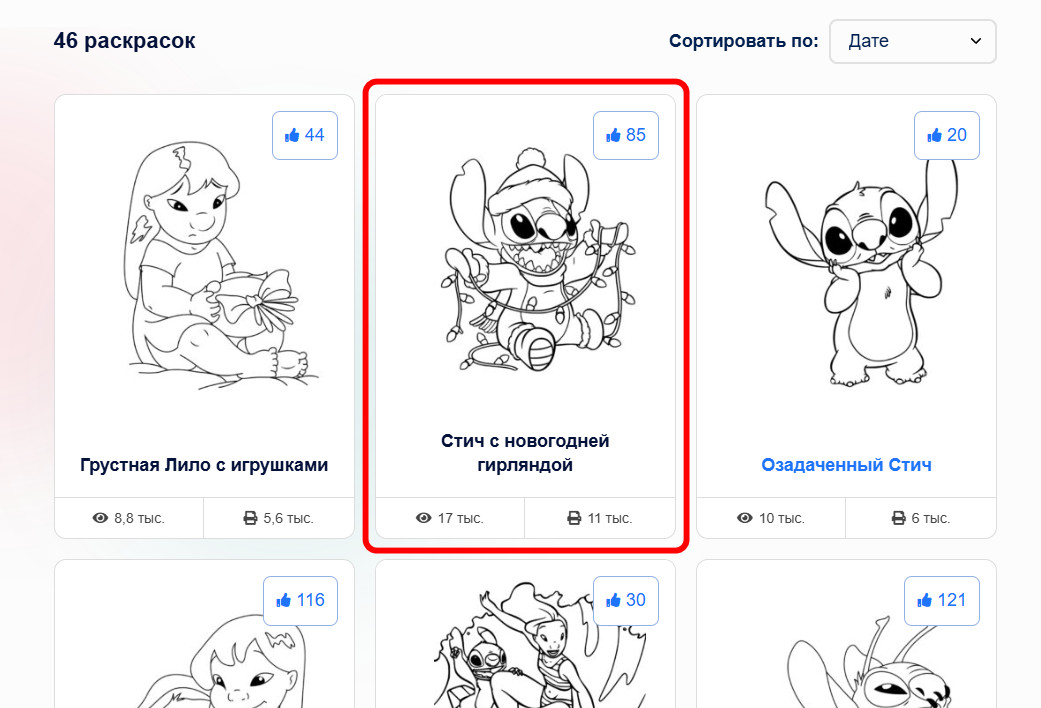
Если у Вас нет конкретных предпочтений по тематике или назначению изображения, то Вам может также пригодится страница ТОП-100, на которой Вы найдете 100 лучших раскрасок по мнению пользователей сайта.
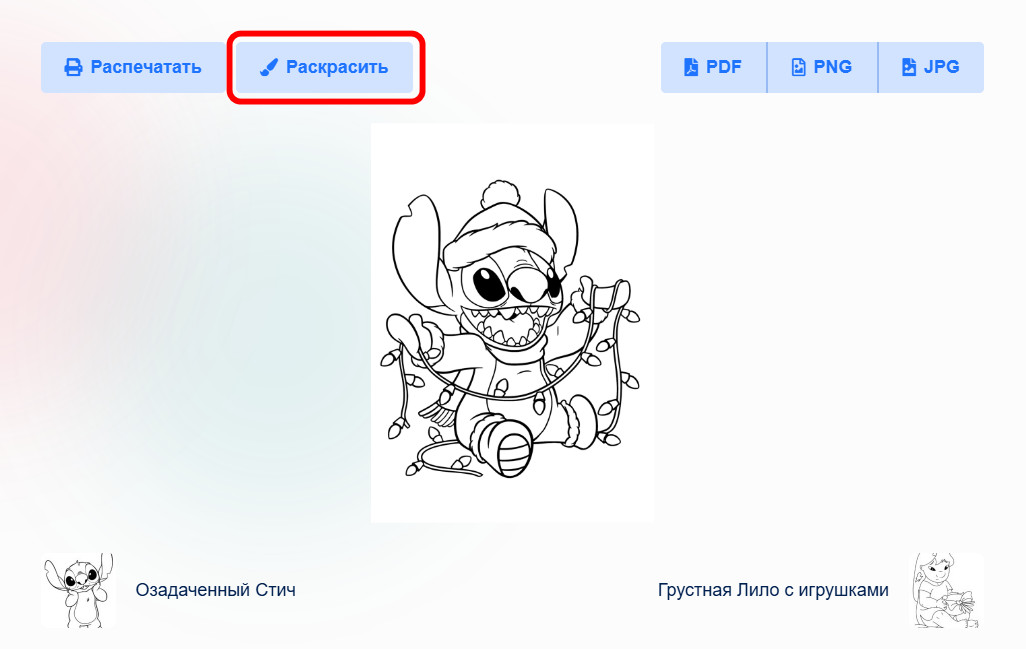
Шаг 2. Кнопка «Раскрасить»
На всех страницах раскрасок есть кнопка «Раскрасить», после нажатия на которую Вы попадете прямо к нашему бесплатному онлайн-приложению для раскрашивания.
Функционал онлайн-раскраски
Функционал нашего приложения частично повторяет функционал любого стандартного графического редактора (с ограниченным набором функций).
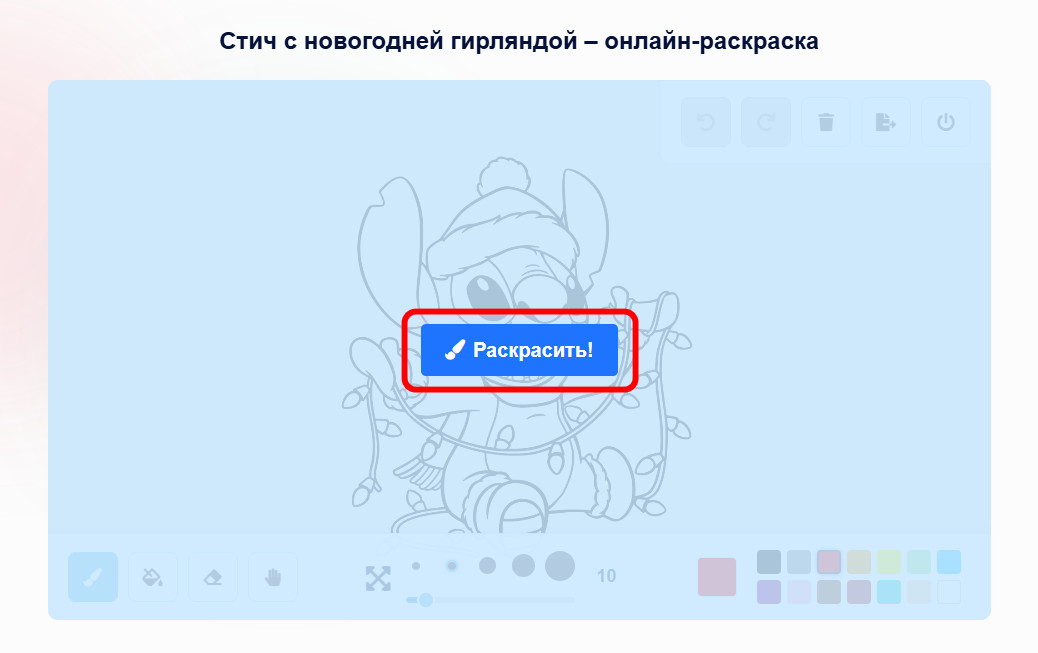
Обратите внимание, приложение построено таким образом, что изначальный контур раскраски никак не модифицируется, он всегда находится на «переднем слое», что позволит Вам не волноваться о случайных мазках или о заливке контура.
Инструменты
Блок инструментов расположен в нижней части экрана.
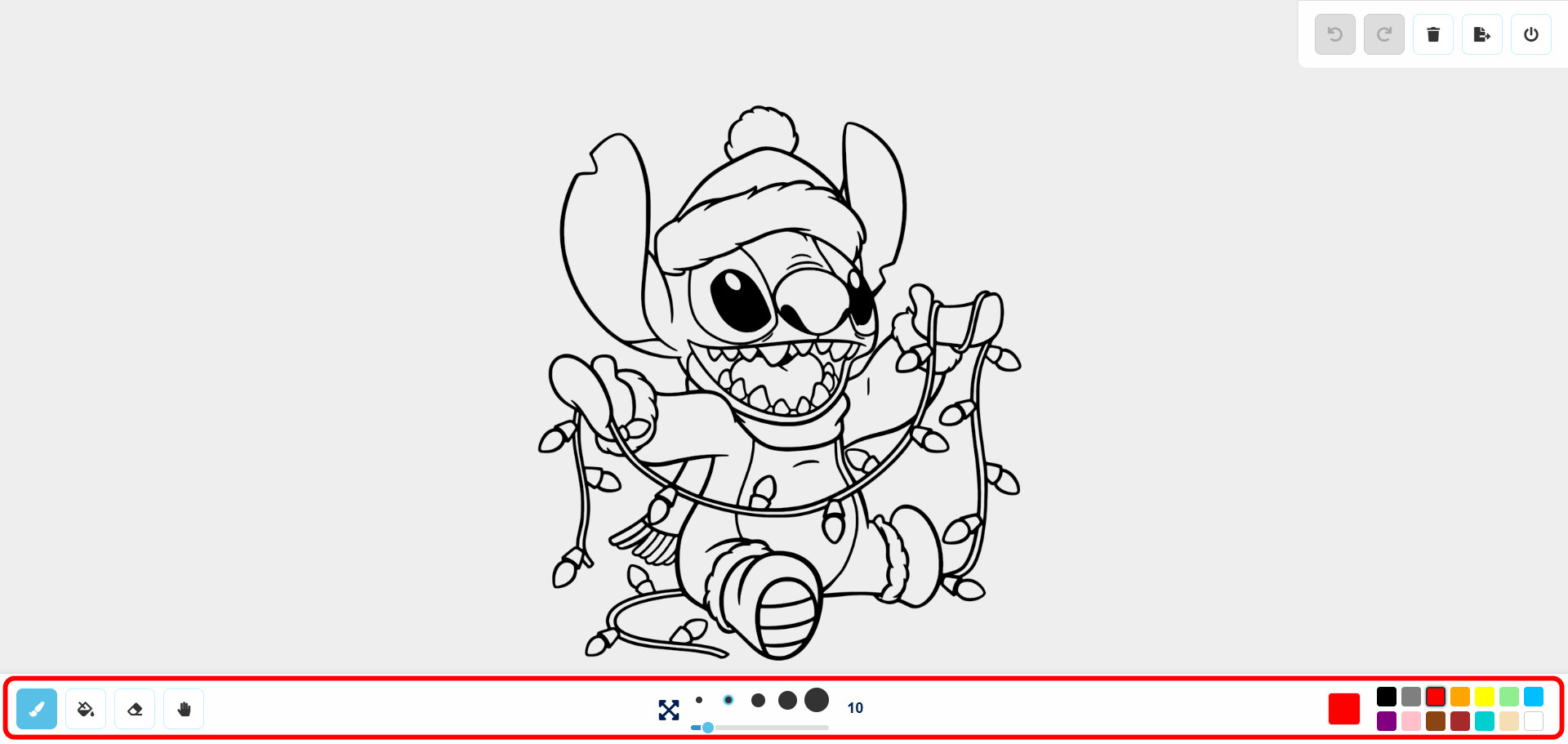
– Кисть. Инструмент для рисования на холсте.
– Заливка. Инструмент для заливки замкнутой области на холсте равномерным цветом. Обратите внимание, он учитывает как контуры оригинального изображения, так и все линии, нарисованные пользователем.
– Ластик. Инструмент для стирания любых элементов, нарисованных пользователем. Обратите внимание, он не стирает контуры оригинальной раскраски.
– Панорамирование. Инструмент для навигации по холсту (позволяет перемещать холст в пределах экрана). На ПК этот инструмент заменяет зажатая клавиша CTRL + Левая кнопка мыши (панорамирование на ПК работает при использовании любого инструмента).
– Управление размером инструмента. Позволяет изменить размер кисти или ластика, выключается при работе с другими инструментами.
Палитра. Позволяет выбрать цвет рабочего инструмента.
Технические функции
Блок технических функций расположен в правом верхнем углу экрана.
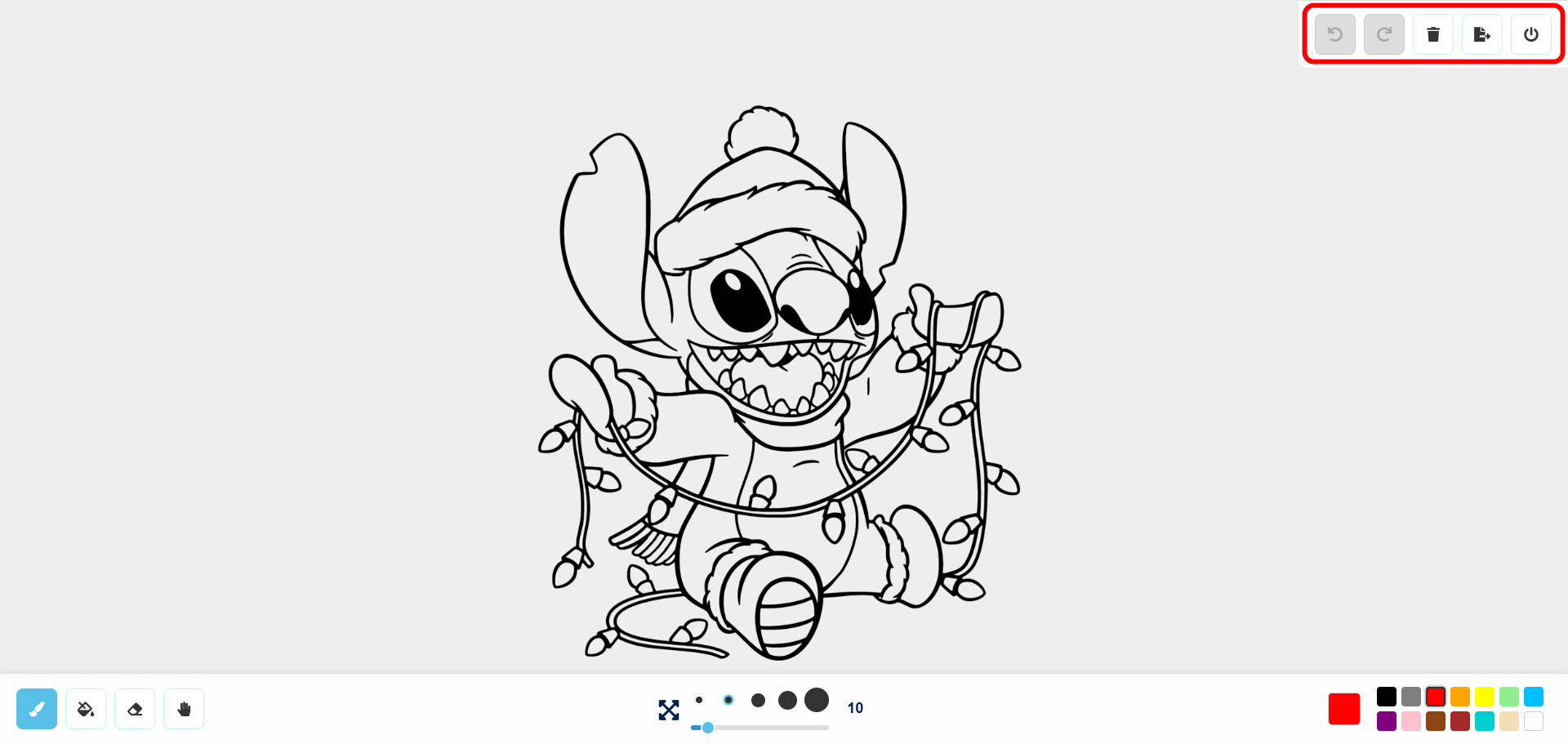
– Отменить действие. Функция позволяет отменить последнее действие, на ПК также можно воспользоваться комбинацией клавиш CTRL+Z.
– Повторить действие. Функция позволяет повторить последнее действие, на ПК также можно воспользоваться комбинацией клавиш CTRL+SHIFT+Z.
– Очистить холст. Функция позволяет очистить все пользовательские изменения (холст с раскраской вернется в изначальное состояние). Результат работы функции может быть отменен кнопкой «Отменить действие».
– Сохранить изображение. Функция позволяет скачать изображение на свое устройство (со всеми внесенными изменениями).
– Завершить раскрашивание. Функция закрывает приложение и позволяет вернуться к обычному просмотру сайта.
Ничего не получается?
Приложение онлайн-раскрашивания все еще находится в разработке, поэтому оно может работать некорректно или не так, как ожидается. Мы будем очень признательны, если Вы сообщите нам о любых найденных ошибках: Контакты.